
In den letzten Monaten habe ich immer mal wieder am Relaunch der Website für Feicke Cartoons gebastelt, und zum 1. September 2026 wurde die neue Version freigeschaltet.
In diesem Beitrag beschreibe ich, wie und womit ich die Website erstellt habe: WordPress, Block-Theme, eine Prise CSS und ausgesuchte Plugins.
Changelog: Typos verbessert. Abbildungen, Überschriften und Verlinkungen hinzugefügt.
feickecartoons.de auf einen Blick
In diesem Beitrag geht es um die Website von Feicke Cartoons:
Abbildung 1 zeigt eine Galerie mit ein paar Webseiten, damit Sie einen kleinen Eindruck davon bekommen, wie die Website für BesucherInnen aussieht.

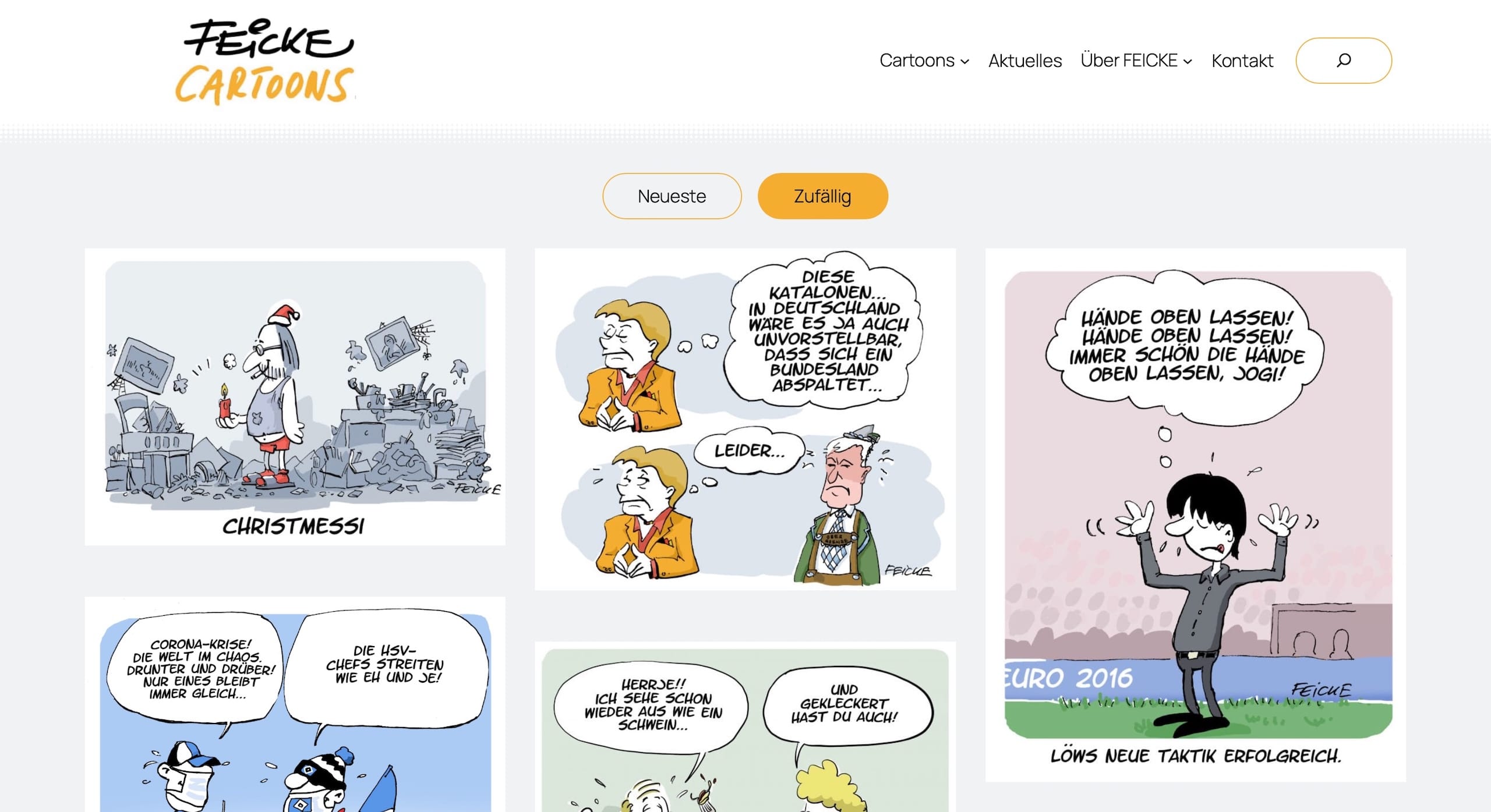

Auch auf mobilen Geräten funktioniert die Website wunderbar (Abbildung 1).


Aber Webseiten sind keine Gemälde. Sie werden nicht betrachtet, sie werden benutzt.
Also nix wie hin zu feickecartoons.de und ausprobieren. Lassen Sie sich z. B. mit dem Button Zufällig einfach mal immer wieder neue Cartoons anzeigen.
Seiten mit Galerie? Oder Beiträge?
Bevor man anfängt, mit WordPress eine Website mit vielen Fotos, Bildern oder Cartoons zu bauen, muss man darüber nachdenken, wie man diese Fotos, Bilder oder Cartoons speichern und ausgeben möchte. Dabei gibt es mit Seiten und Beiträgen zwei sehr unterschiedliche Möglichkeiten.
Statische Seiten mit einer Galerie wären möglich
Für die Umsetzung der in Abbildung 1 und 2 gezeigten Website wären statische Seiten mit Cartoon-Galerien ein guter Ausgangspunkt:
- Der Galerie-Block von WordPress ist responsiv, einfach zu handhaben und hat eine integrierte Lightbox zur Vergrößerung der Bilder.
- Man kann per Pfeil oder Wischen innerhalb der Galerie ganz einfach von einem Bild zum nächsten navigieren.
Zudem sind statische Seiten mit Galerien einfach und intuitiv zu verwalten. Viele Website-Betreiber machen das dann auch so, und das ist völlig in Ordnung.
Flexibler ist es, die Cartoons als Beitrag zu speichern
Auf feickecartoons.de wird jeder Cartoon in einem eigenen Beitrag gespeichert. Das ist zunächst einmal weniger intuitiv und erfordert mehr Zeit und Know-how bei der Umsetzung, ist aber dynamischer und bietet dadurch im Web viel mehr Möglichkeiten.
Abbildung 3 zeigt das Backend-Menü Beiträge. Jeder Cartoon ein eigener Beitrag.

Der Cartoon ist das Beitragsbild, und die Cartoon-Beiträge werden in einem flexiblen Grid-Layout ausgegeben, in dem nur das Beitragsbild gezeigt wird (siehe Abbildung 1).
In der Einzelansicht des Beitrags sieht man unter dem Bild Titel, Datum, Kategorie, Text und Schlagwörter.

Beiträge sind dynamischer als Seiten mit Galerien
Der Einsatz von Beiträgen macht die Website dynamischer als statische Seiten mit Galerien. So hat jeder Beitrag eine eigene URL, mit der man ihn teilen, weitersagen oder verlinken kann, und außerdem kann man Beiträge nach Kategorien, Schlagwörtern oder Datum filtern:
- Das Menü Cartoons enthält Links zur Homepage und zu den Kategorie-Archiven Fußball, Juristen, Politik und Dies & Das.
- Ein Kategorie-Archiv ist eine dynamisch erzeugte Webseite mit einer eigenen URL zum Teilen, Weitersagen oder Verlinken.
- Kategorie-Archive sind immer auf dem neuesten Stand, denn sie werden automatisch aktualisiert, wenn neue Cartoons veröffentlicht werden.
- Schlagwörter erzeugen ebenfalls dynamische Archiv-Seiten.
- Schlagwörter-Archive zeigen per Klick z. B. alle Cartoons zu Schlagwörtern wie HSV oder Wortspiel auf einer Seite. Auch ein Schlagwort-Archiv kann man teilen, weitersagen oder verlinken.
- Zeitliche Archive für Beiträge werden automatisch erzeugt. So kann man z. B. im Footer eine dynamische Liste der Jahresarchive ausgeben (und die Archiv-Seiten natürlich teilen, weitersagen oder verlinken).
Und es gibt noch weitere Vorteile. So könnte man z. B. mit dem Activity-Plugin die Cartoon-Beiträge automatisch im Fediverse publizieren.
Fazit: Statische Seiten mit Galerien sind einfach zu verstehen und mit einer Print-Broschüre oder einem PDF zu vergleichen. Beiträge machen eine WordPress-Website aber dynamisch. Man kann sie nach Kategorie, Schlagwort oder Datum filtern und die dynamisch erzeugten Archiv-Seiten teilen, weitersagen oder verlinken. The Power of Posts sozusagen.
Twenty Twenty-Five als Basis
Das Frontend wurde mit dem Standardtheme Twenty Twenty-Five (TT5) erstellt, das an einigen Stellen angepasst wurde.
TT5 enthält das Design für einen Fotoblog
Damit auf der Startseite und den Archivseiten nur die Beitragsbilder ausgegeben werden, wurde dem Template Blog-Titelseite im Website-Editor das mitgelieferte Design für einen Fotoblog zugewiesen.
Wie das mit dem Zuweisen des mitgelieferten Designs genau geht, habe ich im Beitrag Genial: Twenty Twenty-Five in einen Foto-Blog verwandeln ausführlich beschrieben.
Abbildung 6 zeigt, das im oberen Teil des Templates die Buttons Neues und Zufällig hinzugefügt wurden.

Masonry: das Grid-Layout per CSS optimieren
Standardmäßig haben die Zeilen in einem Grid-Layout alle die gleiche Höhe, aber die Cartoons haben nicht alle dasselbe Format, und daher wäre ein lückenloses Layout wie in Abbildung 5 schöner.
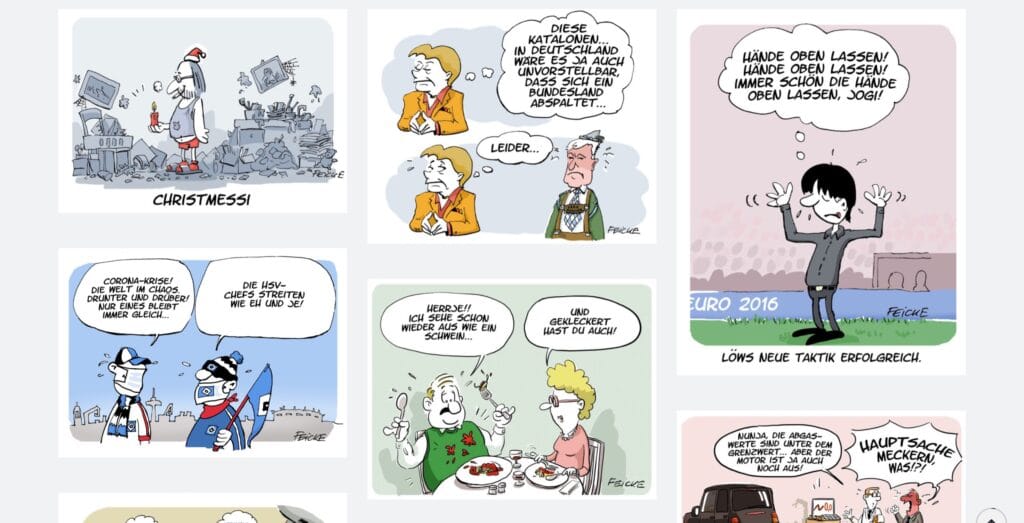
Ein solches lückenloses Layout nennt man auch Masonry, da es an ein Mauerwerk erinnert. Die CSS-Anweisung display:grid-lanes verwandelt das normale Grid in ein Masonry-Grid. Sie wurde in Zusätzliches CSS gespeichert:
/** Beitragsraster als Masonry-Layout
  * (nur für Browser, die es unterstützen)
  */

@supports (display: grid-lanes) {
  .wp-block-post-template.is-masonry {
     display: grid-lanes;
  }
} /* Ende @supports */
Safari versteht das bereits, Chrome, Firefox und alle anderen Browser (hoffentlich) auch bald. Dann werden auch sie ohne weiteres Zutun ein Masonry-Layout anzeigen. Momentan erzeugen sie ein Grid-Layout mit gleich hohen Zeilen.
Die Suchfunktion im Header
Für eine unauffällige Suchfunktion im Header der Desktop-Version gibt es in WordPress den Suchen-Block mit der Option Nur Button.
Wenn man auf den Suchbutton mit der Lupe klickt, öffnet sich links davon das Eingabefeld für die Suchbegriffe. Dadurch wird die Navigation aber so breit, dass sie auf vielen Bildschirmen unter das Logo rutscht, was ziemlich doof aussieht und echt verwirrend ist.

Als Lösung habe ich die Suchfunktion von TT5 mit ein bisschen CSS in Zusätzliches CSS so positioniert, das sich das Eingabefeld über der Navigation öffnet.
/** Suchfunktion im Header
  * Eingabefeld verschiebt Navigation nach links
  * Lösung: Absolute Positionierung für das Suchfeld
  */

/* Erst ab einer Viewportbreite von minimal 780px */
@media screen and (min-width: 780px) {

  /* Innenabstand rechts für die Header-Navigation */
  header ul.wp-block-navigation {
    padding-right: 120px;
  }

  /* Suchfunktion absolut positionieren */
  header form.wp-block-search {
    position:absolute;
    z-index: 20;
  }

} /* Ende @media */
Bei normal positionierten HTML-Elementen sorgt der Browser dafür, dass sie sich nicht überlappen, bei absolut positionierten ist der Designer dafür verantwortlich. Der rechte Innenabstand für den Navigationsblock erzeugt den Freiraum für den absolut positionierten Suchbutton, der ohne diesen Innenabstand über der Navigation liegen würde.
Mit diesem CSS funktioniert die Suche etwas besser als vorher.

Fazit: Diese Website zum Buch läuft mit Twenty Twenty-Four, die Website von Feicke Cartoons mit Twenty Twenty-Five. Noch vor wenigen Jahren wäre es undenkbar gewesen, solche Websites nur mit WordPress und einem Standardtheme zu erstellen.
Der Website-Editor zur Anpassung von Block-Themes ist mit ein bisschen Übung inzwischen so leistungsfähig, dass das für viele Websites mehr als ausreicht. Ohne Pagebuilder und ohne Premium-Theme.
Der Button »Zufällig«
Nach dem Laden der Startseite werden die Beiträge mit den Cartoons wie in den meisten Blogs rückwärts chronologisch angezeigt. Die Neuesten stehen oben.
Ich hatte zusätzlich aber die Idee im Kopf, das man mit einem Klick auf einen Button die Cartoons in einer zufälligen Reihenfolge anzeigen lassen kann. Jedes Mal andere.
Darum gibt es auf der Startseite die beiden Buttons Neues und Zufällig.
- Nach dem Laden der Startseite ist der Button Neues hervorgehoben, und der Abfrage-Block darunter zeigt die neuesten Beiträge zuerst.
- Daneben steht der Button Zufällig, der zu einer Seite führt, auf der die Beiträge mit dem Plugin Advanced Query Loop in zufälliger Reihenfolge ausgegeben werden.
Abbildung 9 zeigt diese Seite mit dem Block Advanced Query Loop im Editor.

Einzelansicht: Lightbox und Wischen
In der Einzelansicht der Beiträge gab es zwei Wünsche, die nicht ganz so einfach umzusetzen waren:
- Ich wollte das Beitragsbild gerne per Klick in einer Lightbox geöffnet.
- Annette wollte auf einem Touchscreen per Wischen durch die Beiträge navigiert.
Beides ist in WordPress von Haus aus nicht möglich. Beitragsbilder zoomen nicht. Und Wischen ist impossible.
Beitragsbilder in einer Lightbox öffnen
Durch eine ausführliche Recherche habe ich ein Plugin vom WordPress-Veteran Weston Ruter gefunden, das den schönen Titel Featured Image Block with Lightbox trägt.
Das Plugin macht genau das, was ich wollte, ist aber nur auf Github erhältlich. Sei’s drum, Weston ist eine absolut vertrauenswürdige Quelle:
- Featured Image Block with Lightbox (von Weston Ruter auf Github)
Der Rest ist einfach: ZIP-Datei herunterladen, im Backend auf der Plugin-Seite installieren, und schon kann man das Beitragsbild per Klick oder Tippen in der Lightbox von WordPress öffnen.
Wischen impossible? Nicht mit Claude
Auf Touchscreens per Wischgeste zum nächsten bzw. vorherigen Beitrag zu gelangen geht in WordPress von Haus aus nicht, und ich konnte dazu auch nicht wirklich etwas Brauchbares finden.
Also habe ich Claude gefragt, und der meinte, die ideale Lösung sei ein Plugin. Kurz darauf hatte ich den PHP-Code für das Plugin, den JavaScript-Code, den das Plugin aufruft und die genauen Anweisungen, was mit diesen beiden Dingen zu tun ist.
Was soll ich sagen. Es funktioniert. Wenn ich mir den Code anschaue, verstehe ich was er macht. Ist gar nicht so schwer, aber ich hätte ihn nicht selbst schreiben können.
Wischen possible.
Postie: Beiträge per E-Mail veröffentlichen
Die schönste Website verliert auf Dauer ihren Reiz für BesucherInnnen, wenn nicht ab und an neue Inhalte hinzugefügt werden.
Das Problem dabei ist, dass das Backend von WordPress für Nicht-Nerds ein großes Hindernis ist: Backend aufrufen, anmelden und selbst wenn das reibungslos klappt sieht man sich danach gefühlt unzählige Links, Buttons und Menüpunkte gegenüber, von denen genau einer der richtige wäre.
Einfacher wäre es, wenn der Autor eine E-Mail mit den benötigten Angaben an ein geheimes Postfach verschickt, und WordPress daraus einen Beitrag bastelt. Zu diesem Zweck gibt es im Menü Einstellungen > Schreiben die Funktion Beitrag per E-Mail veröffentlichen, mit der man aber z. B. kein Bild als Beitragsbild definieren kann.
Die Lösung ist ein Plugin mit einem kurzen aber aussagekräftigen Namen:
Postie ist einfach zu installieren, sicher in der Benutzung und ermöglicht es, das erste Bild in der E-Mail als Beitragsbild zu definieren. Außerdem kann man im Betreff die Kategorie und den Titel definieren und im Inhalt der Mail das Beitragsbild, eventuellen Text, Veröffentlichtungsdatum und Schlagwörter hinzufügen.
Aus diesen Angaben bastelt Postie einen Beitrag (engl. post) und veröffentlicht ihn auf Wunsch auch gleich. Das funktioniert so gut, das ich dem Entwickler Wayne Allen über den Donate-Button auf der Plugin-Website eine kleine Spende für sein Werk überwiesen habe.
Performance: Viele Bilder, trotzdem schnell
Auf einer Website mit vielen Bildern ist die Schnelligkeit manchmal problematisch, denn ein Bild sagt nicht nur mehr als tausend Worte, es lädt auch länger als die sprichwörtlichen tausend Worte.
Mit dem Block-Theme Twenty Twenty-Five als Basis und dem Hosting von Cloud86 inklusive Litespeed-Webserver und Cache-Plugin ist das Ergebnis der Performance-Messung mit Pagespeed durchaus erfreulich: In den vier Kategorien Leistung, Barrierefreiheit, Best Practices und SEO gibt es jeweils 100 Punkte.

Liste der verwendeten Plugins
Zum Abschluss hier noch die alphabetische Liste der verwendeten Plugins:
- Advanced Query Loop für die erweiterten Abfragen
- Disable Comments zum Deaktivieren der Kommentarfunktion
- Featured Image Block with Lightbox von Weston Ruter
- Koko Analytics für Statistiken ohne Cookies (very good review from Mike Hindle)
- LiteSpeed Cache für den LiteSpeed-Webserver von Cloud86
- Phoenix Media Rename zur Umbenennung von hochgeladenen Bilddateien
- Postie zum Veröffentlichen von Beiträgen mit Beitragsbild per E-Mail
- Redirection für automatische Umleitungen beim Ändern von Permalinks
- Swipe Navigation (Single Post) – eigenes Plugin, geschrieben mit Hilfe von Claude
- Smooth Back to Top Button für einen hübschen Link nach oben
- The SEO Framework für die SEO-Einstellungen
- Twentig gehört bei mir immer dazu
- Two Factor und wirklich gute Passwörter zur Absicherung des Logins
- View Transitions für dezente Animationen beim Wechsel von einer URL zur nächsten
- WP Vivid für manuelle zusätzliche Backups (Cloud86 macht tägliche Backups)


