
WordPress 6.9 ist wie angekündigt am 2. Dezember 2025 erschienen und in diesem Beitrag stelle ich kurz die für Einsteiger wichtigsten Neuerungen vor.
Table of Contents
Befehlspalette überall im Backend
In WordPress 6.3 wurde die Befehlspalette im Website-Editor eingeführt, seit WordPress 6.6 gibt es sie auch im Block-Editor und jetzt mit WordPress 6.9 ist sie im gesamten Backend verfügbar. Eine kurze Anleitung finden Sie in folgendem Beitrag:
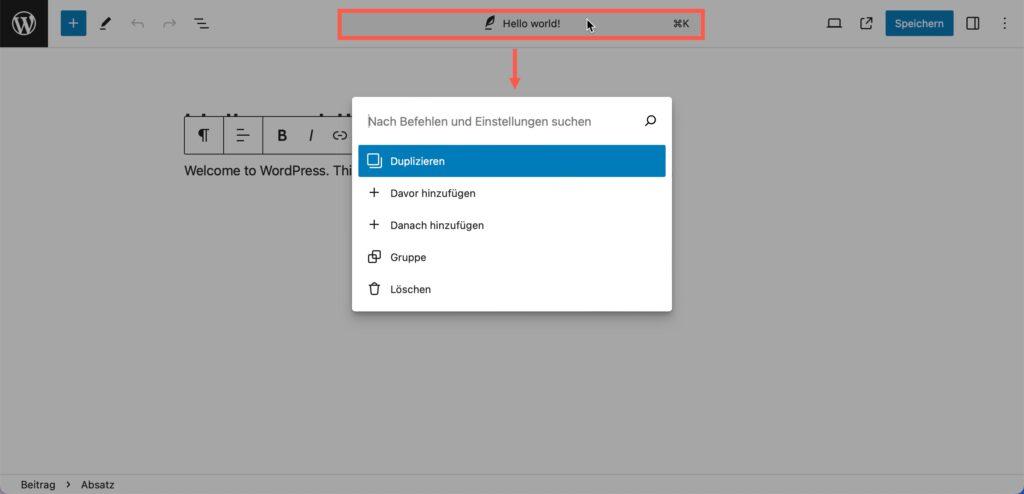
In Kurzform: Die Befehlspalette ist eine Abkürzung per Tastatur, die viele viele Mausklicks erspart. Einfach ctrl bzw. cmd + k drücken und den gewünschten Befehl eingeben. Mit header oder footer springen Sie z. B. direkt in den Website-Editor zur Bearbeitung von Header oder Footer.
Neues im Block-Editor
Im Block-Editor gibt es einige wirklich nützliche Neuerungen. Neben einem verbesserten Drag-and-Drop-Feeling sind das zum Beispiel die folgenden Funktionen.
Anmerkungen für Blöcke
Anmerkungen sind eine sehr praktische Neuerung, die ich schon lange vermisst habe: Für jeden Block kann man über das 3-Punkte-Menü ganz einfach eine Anmerkung hinterlegen:
- Der Cursor steht in einem Block.
- Das 3-Punkte-Menü für diesen Block öffnen.
- Den Befehl
Anmerkung hinzufügenauswählen. In einer rechts erscheinenden Sprechblase kann man dann eine Anmerkung eingeben und speichern. - Sind Anmerkungen vorhanden, erscheint in der oberen Editorleiste eine Sprechblase.
- Ein Klick auf die Sprechblase zeigt alle in diesem Dokument vorhandenen Anmerkungen.

Eine Anmerkung kann einfach eine Notiz für Sie selbst sein, um etwas nicht zu vergessen, aber in einem Blog mit mehreren Autoren können damit auch verschiedene Teammitglieder kommunizieren. In jedem Fall sind die Anmerkungen eine superpraktische Funktion.
Blöcke verbergen und anzeigen
Das vorübergehende Ausblenden von Blöcken ist im Alltag eine superpraktische Sache, denn dann kann man mal eben schnell etwas ausprobieren, ohne die Blöcke gleich löschen zu müssen. Auch für Neujahrsgrüße und andere zeitlich bedingte Mitteilungen ist diese Funktion sehr nützlich.
Bisher musste man dazu ein Plugin wie Block Visibility installieren, aber in WordPress 6.9 gibt es jetzt eine eingebaute Funktion zum Verbergen bzw. Anzeigen. Und das geht so:
- Gewünschten Block markieren.
- 3-Punkte-Menü öffnen.
- Befehl
Verbergenanklicken.
Nach dem Verbergen gibt es links unten eine kleine Mitteilung, dass der Block verborgen wird, und der Befehl im 3-Punkte-Menü heißt dann Anzeigen.

Die in 6.9 integrierte Funktion ist noch lange nicht so vielseitig wie das erwähnte Plugin, wird aber in den nächsten Versionen weiter ausgebaut werden.
Neue Blöcke
Der Block Akkordeon
Akkordeons? Dazu gibt’s doch den Details-Block? Nicht ganz. In der Dokumentation zum Accordion Block steht zum Unterschied zwischen den beiden folgendes:
Details creates a single collapsible section. Accordion is a list of coordinated collapsible items with options to allow one or multiple open at once.
Der Details-Block ist also eigentlich ein Einzelgänger. Ein Akkordeon hingegen besteht in der Regel aus mehreren Einträgen. Das wir mit dem Details-Block inzwischen ganze Seiten voller Akkordeons geschrieben haben, war eigentlich nicht vorgesehen. Nun denn.
Hier ein Beispiel für ein einfaches Akkordeon:
Ein Akkordeon besteht :
- Block Akkordeon
- Block Akkordeon-Element
- Block Akkordeon-Überschrift
- Block Akkordeon-Bedienfeld
- Block Akkordeon-Element
- Block Akkordeon-Überschrift
- Block Akkordeon-Bedienfeld
- Block Akkordeon-Element
Und so weiter.
Man kann festlegen, ob ein Akkordeon standardmäßig geöffnet ist und im Block-Inspektor alle zu einem Akkordeon gehörenden Blöcke einzeln gestalten.
Im Block-Editor sieht dieses Akkordeon so aus:

Akkordeons sind so vielseitig gestaltbar, dass Justin Tadlock dazu einen ganzen Beitrag geschrieben hat: Styling accordions in WordPress 6.9.
Die Blöcke Lesedauer und Link zu den Kommentaren
Der Block Lesedauer (engl. Time to Read) gibt die geschätzte Lesezeit für einen Beitrag aus. Da warte ich schon lange drauf und ich habe ihn gleich im Template Einzelne Beiträge eingebaut: ein Zeile-Block und darin ein Absatz mit dem Wort Lesedauer, gefolgt vom Block Lesedauer.

Mit im Bild ist der ebenfalls neue Block Link zu den Kommentaren (Comments Link). Dieser Block zeigt die Anzahl der Kommentare als Link zum Abschnitt mit den Kommentaren. Wie das im Frontend aussieht, sehen Sie weiter oben auf dieser Seite unter dem Titel des Beitrags.
Weitere neue Blöcke
- Flexible Überschrift (Strechy Heading) sorgt dafür, dass sich die Schriftgröße der Überschrift an den umgebenden Container anpasst.
- Flexibler Absatz (Stretchy Paragraph) macht dasselbe für einen Absatz.
- Anzahl der Kommentare (Comments Count) gibt nur die Zahl der Kommentare aus. Alles andere muss man selbst drum herum bauen.
- Begriffsabfrage (Terms Query) erlaubt das Anzeigen von Taxonomiebegriffen anhand verschiedener Abfrage-Parameter und visueller Konfigurationen.
- Mathematik (Math Block). Ich habe Mathe sobald es ging abgewählt, aber wer’s braucht kann mit diesem Block jetzt mathematische Formeln per LaTeX-Syntax schreiben.
Fazit
Die beschriebenen Neuerungen von WordPress 6.9 sind willkommene Veränderungen, die den Alltag einfacher machen, aber unter der Motoerhaube hat sich natürlich noch viel viel mehr getan.
Bei Bedarf können Sie dazu die folgenden Beiträge studieren:
- WordPress 6.9 Source of Truth (von Birgit Pauli-Haack und anderen)
- 6.9: Änderungen und Neuerungen (von Hans-Gerd Gerhards)
- WordPress 6.9 Field Guide (von Amy Kamala)
- Roadmap to 6.9 (von Anne McCarthy aka annezazu)
Und damit beginnt das Warten auf WordPress 7.0 …


